Tampilkan postingan dengan label Tips-tips Excel. Tampilkan semua postingan

Tips Mudah dan Cepat Membuat Laporan Keuangan dengan Excel


Tips ini adalah cara paling mudah dan cepat jika Anda ingin membuat laporan keuangan atau laporan akuntansi secara sederhana dengan Excel. Bagi yang sudah terbiasa dengan Excel tentu akan lebih mudah memahaminya, bagi yang belum terbiasa dengan Excel, juga tidak akan sulit memahaminya, ikuti aja apa yang diuraikan di sini. Terlebih bagi yang memahami dasar-dasar akuntansi dan ditunjang dengan pengetahuan Excel yang memadai akan sangat sempurna pemahamannya.
Cara ini sebenarnya adalah jalan pintas bikin laporan keuangan dengan memotong jalur dari prosedur sistem akuntansi. Kalau membuat laporan keuangan sesuai dengan prosedur sistem akuntansi tentu sangat panjang, sedangkan Anda ingin membutuhkan laporan keuangan yang cepat. Kalau menggunakan prosedur sistem akuntansi, kita harus melakukan proses Jurnal > Buku Besar > Neraca Lajur > Laporan Keuangan (Neraca & Laba Rugi). Nah, melalui Excel dengan singkat kita potong jalur menjadi Jurnal > Laporan Keuangan.
Namun, pada pokoknya kedua prosedur tersebut menghasilkan output Laporan Keuangan yang sama. Nah kalau Anda ingin memperoleh hasil laporan keuangan yang lebih cepat gunakan prosedur ini melalui Excel. Hal ini bukan berarti membuat suatu teori baru, tapi hanya semata terkait dengan alat bantu yang dapat mempercepat proses pembuatan laporan keuangan.
Nah bagaimana caranya, berikut beberapa langkah yang dapat Anda lakukan, cukup 3 (tiga) langkah berikut :
Langkah 1 : MEMBUAT DAFTAR AKUN
Buatlah daftar akun terlebih dulu sebagai sumber data untuk mengidentifikasi jurnal-jurnal yang akan kita lakukan nantinya pada sebuah form jurnal. Buatlah tabel DAFTAR AKUN pada sheet-1 dan isikan di dalamnya nomor akun, nama akun dan saldo awal akun (saldo laporan keuangan Neraca sebelumnya). Lengkapi pula kolom POS untuk tiap-tiap kelompok akun sebagai berikut :
- kelompok Aktiva : D (Debet)
- kelompok Hutang : K (Kredit)
- kelompok Ekuitas : K (Kredit)
- kelompok Harga Pokok : D (Debet)
- kelompok Pendapatan : K (Kredit)
- kelompok Biaya : D (Debet)

daftar akun Tips Mudah dan Cepat Membuat Laporan Keuangan dengan Excel
Jumlahkan sisi Debet dan Kredit. Jumlah kedua sisi tersebut harus dalam keadaan seimbang (balance) sesuai dengan laporan keuangan (Neraca) sebelumnya.
Langkah 2 : MEMBUAT JURNAL
Buatlah tabel JURNAL UMUM pada sheet-2 sekaligus isikan transaksi di dalamnya seperti berikut. Jurnal yang kita gunakan adalah jurnal umum. Sebaiknya kelompokkan untuk tiap transaksi berdasarkan jenis transaksi seperti penerimaan kas, pengeluaran kas, penjualan, pembelian dan memorial.
jurnal umum Tips Mudah dan Cepat Membuat Laporan Keuangan dengan Excel
Langkah 3 : MEMBUAT LAPORAN
Buatlah tabel laporan NERACA dan LABA RUGI pada sheet-3, mirip seperti tabel Daftar Akun (lihat langkah 1) dan modifikasi bagian-bagiannya. Buatlah rumus pada kolom DEBET dan KREDIT sebagai berikut.
- Rumus-1 kolom DEBET sel D5 :
=IF(AND(C5=”D”,D$2=”DEBET”),SUMIF(Sheet1!A:A,A5,Sheet1!D:D)
+SUMIF(Sheet2!C:C,A5,Sheet2!E:E)-SUMIF(Sheet2!D:D,A5,Sheet2!F:F),0)
- Rumus-2 kolom KREDIT sel E5 :
=IF(AND(C5=”K”,E$2=”KREDIT”),SUMIF(Sheet1!A:A,A5,Sheet1!E:E)
+SUMIF(Sheet2!D:D,A5,Sheet2!F:F)-SUMIF(Sheet2!C:C,A5,Sheet2!E:E),0)
Kemudian copy rumus tersebut ke baris di bawahnya sejajar dengan baris akun (copy ke baris bertanda kotak merah).
laporan keuangan 1 Tips Mudah dan Cepat Membuat Laporan Keuangan dengan Excel
Kemudian jumlahkan kolom DEBET / KREDIT Neraca maupun Laba Rugi.
Selisihkan antara Jumlah DEBET dan KREDIT Laba Rugi sebagai Laba Bersih, kemudian nilai Laba Bersih tersebut letakkan ke dalam Neraca sebagai Pos Laba Bersih.
Nah hasilnya secara sempurna seperti gambar berikut.

laporan keuangan 2 Tips Mudah dan Cepat Membuat Laporan Keuangan dengan Excel

Cara Memproteksi Rumus Pada Microsoft Excel 10.35


 Waskim Kim No comments Cara Memproteksi Rumus Pada Microsoft Excel – Inilah yang saya janjikan pada artikel sebelumnya Membuat Aplikasi Trial Menggunakan Microsoft Excel. Yang dimaksud aplikasi trial di sini adalah membatasi penggunaan sebuah rumus dengan tenggang waktu tertentu. Biar lebih jelas, lebih baik silakan buka aja deh tulisan saya sebelumnya tersebut. Tujuan dari meproteksi sebuah rumus atau formula adalah agar rumus atau formula tersebut tidak mudah untuk dirubah ataupun dicontek oleh orang lain. Tentu hal ini juga untuk memperkuat rumus trial yang telah kita buat. Tentu sangat percua kan, kita membuat rumus trial tapi kemudian rumus tersebut bisa diotak-atik dengan bebas. Agar pada materi ini kita bisa langsung mempraktikkan pada sebuah rumus yang akan kita proteksi. Silakan anda bukan dulu artikel saya tentang membuat aplikasi trial menggunakan microsoft excel. Oke mari langsung kita praktikkan. Cara Memproteksi Rumus Pada Microsoft Excel Saya yakin anda membutuhkan Tutorial Teknisi Komputer yang Lengkap, untuk itu sudah saya sediakan dalam bentuk Ebook. Silakan dapatkan Ebook Panduan Teknisi Komputer di Bawah ini : Troubleshooting Dan Memperbaiki Kerusakan Komputer Troubleshooting Dan Memperbaiki Kerusakan Motherboard PC Troubleshooting Dan Memperbaiki Kerusakan Laptop Troubleshooting Dan Memperbaiki Kerusakan Hard Disk Troubleshooting Dan Memperbaiki Kerusakan BIOS Ebook Cara Membangun Jaringan Komputer/Warnet text-indent: -18.0pt;">1. Hilangkan dulu semua protect pada worhsheet. Blok dulu semua sel (Crtl + A). Klik Format – Format Cell (Ctrl + 1). Klik menu Protection. Hilangkn ceklis pada Protect dan Hiden. Klik OK. 2. Sekarang blok rumus yang akan kita proteksi. Klik Format Cell kembali (Ctrl + 1) Klik menu Protection. Ceklis pada Protect dan Hiden (untuk memproteksi sekaligus menghiden rumus agar tidak tampil pada formula bar). Klik OK. 3. Klik Tools, Klik Protection, Klik Protect Sheet. Ketikan pasword pada kolom Password to unprotect sheet. Ceklis pilihan Select Locked Cell, Select Unlocked Cell, Format Cell. Klik OK.


Tips Memprotek dan Menghilangkan Tampilan Rumus Excel


hide protek sel excel 1 Tips Memprotek dan Menghilangkan Tampilan Rumus Excel
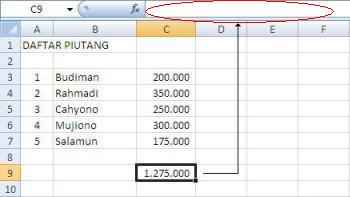
Formula rumus di atas nampak kelihatan di kotak Formula Bar atau jika ingin melihat langsung di selnya tekan F2 yang berarti edit sel. Nah rumus di bagian sel tersebut akan kita sembunyikan sehingga tidak akan nampak, baik di bagian selnya maupun di kotak Formula Bar.
  1. Langkah pertama, bebaskan terlebih dulu seluruh sel dari format protek, letakkan pointer di sembarang sel lalu tekan Ctrl + A sehingga diblok seluruh sel. Dalam posisi seluruh sel tetap di blok, klik menu Home > Format > Format Cells (Sedangkan Excel 2003 : menu Format > Cells). Lalu muncul jendela berikut :

    hide protek sel excel 2 Tips Memprotek dan Menghilangkan Tampilan Rumus Excel

    Pilih tab Protection, lalu bebaskan tanda chekmark dari Locked dan Hidden, kemudian klik OK.
  2. Selanjutnya, Letakkan pointer pada sel rumus yang akan diprotek dan dihide. Dalam posisi pointer sel berada di sel rumus yang akan diprotek dan dihide, klik menu Home > Format > Format Cells. Pilih tab Protection, lalu klik kotak cek Locked dan Hidden, kemudian klik OK.

    hide protek sel excel 3 Tips Memprotek dan Menghilangkan Tampilan Rumus Excel
  3. Langkah terakhir menjalankan perintah protek. Klik menu Home > Format > Protect Sheet atau tekan tombol Alt + TPP. Lalu muncul jendela Protect Sheet, isi password lulu klik OK. Kemudian muncul jendela kondirmasi dan isi password yang sama sekali lagi.

    hide protek sel excel 4 Tips Memprotek dan Menghilangkan Tampilan Rumus Excel
  4. Lihat hasilnya, isi rumus tidak nampak (kosong) pada kotak Formula Bar, tapi nilai (value) rumus masih nampak di sel. Perintah protek di atas juga menghasilkan protek sel pada sel rumus, sedangkan pada sel-sel lainnya tidak diprotek.

    hide protek sel excel 5 Tips Memprotek dan Menghilangkan Tampilan Rumus Excel

Membuka berkas Microsoft excel 2010 yang tidak dapat dibuka karena asosiasi berkas yang tidak benar


Saat Anda mengeklik dua kali dari jenis berkas berikut ini:
-Excel (.xls atau .xlsx)
Anda mungkin akan mengalami beberapa masalah berikut ini:
  1. Ikon berkas kosong atau menampilkan citra yang tidak benar.
  2. Berkas tidak dapat dibuka.
  3. Anda menerima galat ini:
Berkas tidak memiliki program yang terkait dengan aplikasi untuk melakukan tindakan ini. Buat asosiasi di panel kontrol Opsi Folder.
  1. Anda menerima galat ini:
<nama berkas> bukan Aplikasi Win32 yang valid
Penyebab
Masalah ini terjadi saat asosiasi di antara berkas dan aplikasi yang terkait telah hilang.

Pemecahan masalah
Sebelum melanjutkan dengan salah satu dari metode di bagian ini, kami merekomendasikan Anda untuk memeriksa pemasangan beberapa Office 2010 di komputer. Untuk melakukannya, ikuti langkah-langkah berikut ini:
  1. Klik Mulai.
    • Untuk Windows XP, klik Jalankan kemudian klik kotak Buka.
    • Untuk Windows Vista, klik di kotak Mulai Pencarian.
    • Untuk Windows 7, klik di kotak Cari program dan berkas.
  2. Ketik appwiz.cpl, kemudian klik OK.
  3. Periksa daftar program yang saat ini dipasang untuk beberapa pemasangan Microsoft Office 2010 suite.
Apabila terdapat beberapa pemasangan pada Microsoft Office 2010 yang dipasang pada komputer, kami rekomendasikan Anda untuk mengikuti langkah yang terdaftar dalam Metode 2 dari bagian ini. Apabila hanya terdapat satu pemasangan Microsoft Office 2010 di komputer, ikuti langkah yang terdaftar di Metode1 dari bagian ini. Ikuti langkah yang hanya terdaftar dalam Metode 3 apabila Anda masih mengalami masalah setelah mencoba dua metode pertama atau Anda telah memasang Microsoft Office 2010 Trial suite.


Metode 1

Apabila hanya terdapat satu pemasangan Microsoft Office 2010 di komputer, ikuti langkah-langkah berikut ini untuk memperbaiki Microsoft Office:
  1. Klik Mulai.
    • Untuk Windows XP, klik Jalankan kemudian klik kotak Buka.
    • Untuk Windows Vista, klik di kotak Mulai Pencarian.
    • Untuk Windows 7, klik di kotak Cari program dan berkas.
  2. Ketik appwiz.cpl, kemudian klik OK.
  3. Pilih Microsoft Office 2010 suite yang ingin diperbaiki, kemudian klik Ubah. 4.
  4. Pilih Perbaiki, kemudian klik Teruskan. Anda mungkin harus memulai ulang komputer setelah perbaikan selesai.

Metode 2

Apabila Anda memiliki lebih dari satu pemasangan Microsoft Office 2010 suite di komputer, kami merekomendasikan Anda untuk membongkar suite berbasis Click-to-Run untuk menghindari masalah asosiasi jenis berkas. Anda harus membongkar suite Microsoft Office Starter, Microsoft Office Click-to-Run atau Microsoft Office 2010 Trial dan perbaiki pemasangan berbasis MSI tradisional (paket Pemasang Microsoft) pada Microsoft Office 2010:
  1. Klik Mulai.
    • Untuk Windows XP, klik Jalankan kemudian klik kotak Buka.
    • Untuk Windows Vista, klik di kotak Mulai Pencarian.
    • Untuk Windows 7, klik di kotak Cari program dan berkas.
  2. Ketik appwiz.cpl, kemudian klik OK.
  3. Di daftar program yang dipasang Saat Ini, pilih Microsoft Office 2010 Click-to-Run, kemudian klik Hapus (untuk Windows XP) atau Bongkar (untuk Windows Vista dan Windows 7).
  4. Anda akan melihat wantian yang meminta untuk membongkar pilihan Anda. Klik Ya.
  5. Ikuti instruksi pembongkaran, kemudian mulai ulang komputer.
  6. Klik Mulai.
    • Untuk Windows XP, klik Jalankan kemudian klik kotak Buka.
    • Untuk Windows Vista, klik di kotak Mulai Pencarian.
    • Untuk Windows 7, klik di kotak Cari program dan berkas.
  7. Ketik appwiz.cpl, kemudian klik OK.
  8. Pilih Office 2010 suite berbasis MSI yang ingin diperbaiki dan klik Ubah.
  9. PilihPerbaiki, kemudian klik Teruskan. Anda mungkin harus memulai ulang komputer setelah perbaikan selesai.


Metode 3

Catatan: Metode ini mungkin bukan perbaikan permanen terhadap masalah asosiasi jenis berkas yang Anda alami. Kami merekomendasikan Anda untuk mengikuti metode sebelumnya terlebih dahulu dan hanya mencoba langkah-langkah tersebut apabila Anda tetap mengalami masalah.

Apabila Anda memiliki hanya salah satu dari Microsoft Office Starter, Microsoft Office 2010 Trial atau Microsoft Office 2010 Click-to-Run yang dipasang di komputer, ikuti langkah-langkah berikut ini untuk mengasosiasikan ulang berkas tersebut:
  1. Klik kanan berkas Microsoft Office yang ingin dibuka. Untuk Windows XP, Anda mungkin harus menekan SHIFT dan klik kanan berkas.
  2. Pilih Buka dengan, kemudian klik Pilih program asali... (untuk Windows 7 atau Windows Vista) atau Pilih Program (untuk Windows XP).
  3. Di daftar Program yang Direkomendasikan, pilih Microsoft Office Client Virtualization Handler.
  4. Klik untuk memilih kotak centang Selalu gunakan program yang dipilih untuk membuka jenis berkas ini, kemudian klik OK.

Apabila Anda hanya memiliki Microsoft Office 2010 suite berbasis MSI (paket pemasang Microsoft) di komputer ikuti langkah-langkah berikut ini untuk mengasosiasikan ulang berkas secara manual:
  1. Klik kanan berkas Microsoft Office yang ingin dibuka. Untuk Windows XP, Anda mungkin harus menekan SHIFT dan klik kanan berkas.
  2. Pilih Buka dengan, kemudian klik Pilih program asali... (untuk Windows 7 atau Windows Vista) atau Pilih Program (untuk Windows XP).
  3. Di daftar Program yang Direkomendasikan, pilih program yang tepat untuk diasosiasikan dengan berkas.
  4. Klik untuk memilih kotak centang Selalu gunakan program yang dipilih untuk membuka jenis berkas ini, kemudian klik OK.
Ikon berkas kini menampilkan citra yang benar dan harus dibuka di program Microsoft Office yang benar.