Tips Mudah dan Cepat Membuat Laporan Keuangan dengan Excel


Tips ini adalah cara paling mudah dan cepat jika Anda ingin membuat laporan keuangan atau laporan akuntansi secara sederhana dengan Excel. Bagi yang sudah terbiasa dengan Excel tentu akan lebih mudah memahaminya, bagi yang belum terbiasa dengan Excel, juga tidak akan sulit memahaminya, ikuti aja apa yang diuraikan di sini. Terlebih bagi yang memahami dasar-dasar akuntansi dan ditunjang dengan pengetahuan Excel yang memadai akan sangat sempurna pemahamannya.
Cara ini sebenarnya adalah jalan pintas bikin laporan keuangan dengan memotong jalur dari prosedur sistem akuntansi. Kalau membuat laporan keuangan sesuai dengan prosedur sistem akuntansi tentu sangat panjang, sedangkan Anda ingin membutuhkan laporan keuangan yang cepat. Kalau menggunakan prosedur sistem akuntansi, kita harus melakukan proses Jurnal > Buku Besar > Neraca Lajur > Laporan Keuangan (Neraca & Laba Rugi). Nah, melalui Excel dengan singkat kita potong jalur menjadi Jurnal > Laporan Keuangan.
Namun, pada pokoknya kedua prosedur tersebut menghasilkan output Laporan Keuangan yang sama. Nah kalau Anda ingin memperoleh hasil laporan keuangan yang lebih cepat gunakan prosedur ini melalui Excel. Hal ini bukan berarti membuat suatu teori baru, tapi hanya semata terkait dengan alat bantu yang dapat mempercepat proses pembuatan laporan keuangan.
Nah bagaimana caranya, berikut beberapa langkah yang dapat Anda lakukan, cukup 3 (tiga) langkah berikut :
Langkah 1 : MEMBUAT DAFTAR AKUN
Buatlah daftar akun terlebih dulu sebagai sumber data untuk mengidentifikasi jurnal-jurnal yang akan kita lakukan nantinya pada sebuah form jurnal. Buatlah tabel DAFTAR AKUN pada sheet-1 dan isikan di dalamnya nomor akun, nama akun dan saldo awal akun (saldo laporan keuangan Neraca sebelumnya). Lengkapi pula kolom POS untuk tiap-tiap kelompok akun sebagai berikut :
- kelompok Aktiva : D (Debet)
- kelompok Hutang : K (Kredit)
- kelompok Ekuitas : K (Kredit)
- kelompok Harga Pokok : D (Debet)
- kelompok Pendapatan : K (Kredit)
- kelompok Biaya : D (Debet)

daftar akun Tips Mudah dan Cepat Membuat Laporan Keuangan dengan Excel
Jumlahkan sisi Debet dan Kredit. Jumlah kedua sisi tersebut harus dalam keadaan seimbang (balance) sesuai dengan laporan keuangan (Neraca) sebelumnya.
Langkah 2 : MEMBUAT JURNAL
Buatlah tabel JURNAL UMUM pada sheet-2 sekaligus isikan transaksi di dalamnya seperti berikut. Jurnal yang kita gunakan adalah jurnal umum. Sebaiknya kelompokkan untuk tiap transaksi berdasarkan jenis transaksi seperti penerimaan kas, pengeluaran kas, penjualan, pembelian dan memorial.
jurnal umum Tips Mudah dan Cepat Membuat Laporan Keuangan dengan Excel
Langkah 3 : MEMBUAT LAPORAN
Buatlah tabel laporan NERACA dan LABA RUGI pada sheet-3, mirip seperti tabel Daftar Akun (lihat langkah 1) dan modifikasi bagian-bagiannya. Buatlah rumus pada kolom DEBET dan KREDIT sebagai berikut.
- Rumus-1 kolom DEBET sel D5 :
=IF(AND(C5=”D”,D$2=”DEBET”),SUMIF(Sheet1!A:A,A5,Sheet1!D:D)
+SUMIF(Sheet2!C:C,A5,Sheet2!E:E)-SUMIF(Sheet2!D:D,A5,Sheet2!F:F),0)
- Rumus-2 kolom KREDIT sel E5 :
=IF(AND(C5=”K”,E$2=”KREDIT”),SUMIF(Sheet1!A:A,A5,Sheet1!E:E)
+SUMIF(Sheet2!D:D,A5,Sheet2!F:F)-SUMIF(Sheet2!C:C,A5,Sheet2!E:E),0)
Kemudian copy rumus tersebut ke baris di bawahnya sejajar dengan baris akun (copy ke baris bertanda kotak merah).
laporan keuangan 1 Tips Mudah dan Cepat Membuat Laporan Keuangan dengan Excel
Kemudian jumlahkan kolom DEBET / KREDIT Neraca maupun Laba Rugi.
Selisihkan antara Jumlah DEBET dan KREDIT Laba Rugi sebagai Laba Bersih, kemudian nilai Laba Bersih tersebut letakkan ke dalam Neraca sebagai Pos Laba Bersih.
Nah hasilnya secara sempurna seperti gambar berikut.

laporan keuangan 2 Tips Mudah dan Cepat Membuat Laporan Keuangan dengan Excel

Menggunakan rumus logaritma di excel 2010 Document Transcript


  • 1. Menggunakan rumus logaritma di excel 2010Logaritma adalah operasi matematika yang merupakan kebalikan dari eksponen ataupemangkatan. sering digunakan untuk memecahkan persamaan yang pangkatnya tidakdiketahui. Turunannya mudah dicari dan karena itu logaritma sering digunakan sebagai solusidari integral. Dalam persamaan bn = x, b dapat dicari dengan pengakaran, n denganlogaritma, dan x dengan fungsi eksponensial.Penggunaan logaritma dalam bidang Sains dan teknologiDalam bidang sains dan teknologi, terdapat banyak besaran yang umumnya diekspresikandengan logaritma seperti :a. Negatif dari logaritma berbasis 10 digunakan dalam kimia untuk mengekspresikankonsentrasi ion hidronium (pH). Contohnya, konsentrasi ion hidronium pada air adalah 10−7pada suhu 25 °C, sehingga pH-nya 7.b. Satuan bel (dengan simbol B) adalah satuan pengukur perbandingan (rasio), sepertiperbandingan nilai daya dan tegangan. Kebanyakan digunakan dalam bidang telekomunikasi,elektronik, dan akustik. Salah satu sebab digunakannya logaritma adalah karena telingamanusia mempersepsikan suara yang terdengar secara logaritmik. Satuan Bel dinamakanuntuk mengenang jasa Alexander Graham Bell, seorang penemu di bidang telekomunikasi.Satuan desibel (dB), yang sama dengan 0.1 bel, lebih sering digunakan.c. Skala Richter mengukur intensitas gempa bumi dengan menggunakan skala logaritmaberbasis 10.d. Dalam astronomi, magnitudo yang mengukur terangnya bintang menggunakan skalalogaritmik, karena mata manusia mempersepsikan terang secara logaritmik.e. dll , selengkapnya bisa dilihat di wikipedia menggunakan link berikut logaritmaRumus umum logaritmaSifat-sifat logaritma yang bisa dijadikan acuan dalam melakukan perhitungan berupapenjumlahan logaritma, pengurangan logaritma, pembagian logaritma atau perkalianlogaritma bisa dilihat di bawah ini:
  • 2. Untuk membuktikan fungsi dan sifat logaritma di atas benar dan berlaku pada excel 2010,bisa ikuti langkah-langkah dibawah ini1. Buat tabel berikut berisi bilangan basis dan bilangan yang akan dialgoritmaKolom C D E akan diisi dengan formula yang menggunakan fungsi logaritma2. Untuk menghitung nilai logaritma 10 log a , Di sel C4 ketik formula =LOG(A4,10) , makaakan dihasilkan 10 log 1 = 0 , 10 log 10 = 1 , 10 log 90 = 1.954242509 , 10 log 100 = 2Untuk menghitung nilai a log a , berdasarkan sifat logaritma ika bilangan basis dan bilanganyang dialgoritmakan adalah bilangan yang sama maka akan menghasilkan nilai 1. Untukmengujinya Di sel D4 ketik formula =LOG(A4,A4)Selanjutnya untuk menghitung a log a pangkat n , hasilnya adalah sama dengan nDi sel E4 ketik formula =LOG((A4^B4),A4)Catatan:Nilai #DIV/0! adalah kesalahan pada excel akibat pembagian nilai nol, untuk mengatasinyabisa menggunakan fungsi ISERROR (akan dibahas dalam kesempatan lain). Saat ini kitahanya fokus pada logaritma.Hasilnya akan terlihat seperti di bawah ini :
  • 3. Dari 10 sifat logaritma di atas siilahkan dicoba kebenarannya menggunakan excel. Dalampostingan lainnya akan dibahas cara menggunakan fungsi logaritma yang lebih kompleks diexcel 2010.Rumus penjumlahan, pengurangan, perkalian, pembagian di excel 2010Dalam microsoft excel 2010, rumus untuk penjumlahan, pengurangan, perkalian, pembagian dapatdilakukan, dapat dengan mengetikkan langsung angka dan operator matematiknya, atau denganmenggunakan nilai sel tertentu (data dan formula dipisahkan selnya),sehingga formula matematikdapat diterapkan secara berulang pada sel yang lain.Penerapan rumus untuk menjumlahkan, mengurangkan, mengalikan, membagi beberapa angka diexcel 2010,bisa dilihat seperti contoh di bawah ini :1. Buat tabel seperti di bawah ini :Data yang akan dihitung (dijumlahkan, dikurangkan, dikalikan, dibagi terdapat pada kolom B, C, D
  • 4. 2.Dalam contoh inia. Penjumlahan di excel 2010x+y , untuk baris 4 , di sel E4 ketik formula =B4+C4Diperoleh hasil dari pemnjumlahan 4+8+7 = 12 , dstx+y+z , untuk baris 4 , di sel F4 ketik formula =B4+C4+D4Copy formula ke baris 5b. Untuk pengurangan excel 2010Di sel F9 ketik formula =B9-C9Diperoleh hasil dari pengurangan 4-8 = -4Di sel G9 ketik formula =B9-C9-D9c. Rumus pembagian excel 2010Di sel E14 ketik formula =B14/C14Di sel F14 ketik formula =B14/(C14+D14)Di sel G14 ketik formula =(B14/C14)+D14d. Rumus perkalian di excel 2010Di sel E19 ketik formula =B19*C19Di sel F19 ketik formula =(B19+C19)*D19Di sel G19 ketik formula =B19+C19*D19Selanjutnya bandingkan dengan proses perhitungan langsung dengan mengetikkan angka seperti dibawah iniDi sel C22 ketik formula =(4+8)*5
  • 5. Maka setelah menekan tombol enter akan menghasilkan nilai 60 pada sel C22 , hasilnya akan samapada perhitungan di sel F19.Cara membuat password file excel 2010 (proteksi dokumen ms excel 2010)Cara memproteksi dokumen microsoft excel 2010. Untuk mengamankan file dokumen ms excel 2010yang sudah dibuat /diketik agar tidak bisa diakses oleh orang yang yang tidak berhak maka file exceltersebut bisa diproteksi dengan menambahkan password /kata sandi. Setelah terproteksi maka filetersebut akan ter-enkripsi dan memerlukan sebuah kata sandi , jika kata sandi yang dibutuhkanuntuk membuka dokumen excel tersebut keliru/salah maka file excel tidak dapat dibuka.Untuk membuat kata sandi excel 2010 silahkan ikuti langkah-langkah berikut :1. Buka sebuah dokumen yang akan diproteksi /di passwordDi Menu Bar pilih File - Info - Protect WoorkbookSelanjutnya pilih "Encrypt with Password Require a password to open this workbook"2. Akan terbuka kotak dialog " Encrypt Document"Pada kotak teks "Aencrypt the contents of file Password :" masukkan kata sandi yang mudah andaingat karena kata sandi tersebut akan digunakan untuk membuka file excel.Klik OK
  • 6. 3. Selanjutnya akan tampil kotak dialog "Confirm Password"Pada kotak teks "Reenter password" , ketik ulang kata sandi yang telah dimasukan pada langkah 2 diatasKlik tombol OK4. Jika proses proteksi file excel berhasil, maka saat akan membuka dokumen excel tersebut akanmucul kotak dialog yang meminta anda untuk memasukkan password seperti gambar di bawah iniCatatan:Password tersebut dibutuhkan untuk membuka file excel, jika lupa passwordnya maka diperlukansebuah aplikasi khusus untuk menjebol password excel.
  • 7. Menggunakan rumus pangkat di excel 2010 (fungsi power /kuadrat)Salahsatu fungsi matematika yang terdapat di excel 2010 untuk perhitungan pangkat adalah fungsipower yang mempunyai syntax Power(number,power) . Dengan fungsi power tersebut kita bisamenghitung nilai pangkat sebuah bilangan dengan mudah. Selain fungsi power terdapat jugaoperator pemangkatan yaitu tanda (^), misalnya x^y . Dalam postingan kali ini akan diterapkanperhitungan pangkat sebuah bilangan, nilai pangkat dapat berupa angka bulat maupun pecahan.Salah satu istilah pemangkatan yang sering dilakukan adalah kuadrat, yang sebenarnya adalahpangkat dua sebuah bilangan (x^2).Formula untuk menghitung/menggunakan rumus pangkat di excel 2010 bisa dilihat di bawah ini :1. Buat tabel seperti di bawah ini2. Selanjutnya proses perhitungan pangkat dilakukana. Untuk tabel yang menggunakan fungsi powerDi sel B4 ketik formula =POWER(A4,2) , arti rumus pangkat tersebut adalah pangkat dua daribilangan yang ada di sel A4 (dua pangkat dua, atau dua kuadrat)Di sel C4 ketik formula =POWER(A4,3/4) , arti rumus pangkat tersebut adalah pangkat 3/4 daribilangan yang ada di sel A4 (dua pangkat 3/4)Di sel D4 ketik formula =POWER(A4,2.2) , arti rumus pangkat tersebut adalah pangkat 2.2 daribilangan yang ada di sel A4(2 pangkat 2.2)Di sel E4 ketik formula =POWER(A4,4) , arti rumus pangkat tersebut adalah pangkat 4 dari bilanganyang ada di sel A4 (2 pangkat 4)Copy formula yang ada di baris 4 ke baris 5 dan 6
  • 8. b. Menghitung pangkat secara manualDi sel B10 ketik formula =A4^2 , arti rumus pangkat tersebut adalah pangkat dua dari bilangan yangada di sel A4 (2 pangkat 2 akan menghasilkan nilai 4)Di sel C10 ketik formula =A10^(3/4) , berarti 2 pangkat 3/4 menghasilkan nilai 1,681793Di sel D10 ketik formula =A10^(2.2) , berarti 2 pangkat 2.2Di sel D10 ketik formula =A10^4 , berarti 2 pangkat 2.2Selanjutnya di sel B14 ketik formula =2^2di sel C14 ketik formula =2^(3/4)di sel D14 ketik formula =2^(2.2)di sel D14 ketik formula =2^4Cara membuat page number di excel 2010Cara membuat nomor halaman di microsoft excel 2010. Jika bekerja di excel dengan data /tabeldengan data yang sedikit dimana saat di print mungkin hanya terdiri dari dua lembar atau beberapalembar saja, maka tidak perlu memasang nomor halaman di lembar kerja tersebut. Namun jika datayang diolah terdiri dari belasan hingga puluhan halaman, maka untuk memudahkan mengurutkandata hasil cetakan diperlukan bantuan nomor halaman. Excel 2010 , 2007, 2003 , xp maupun excelversi sebelumnya telah menyedikan fasilitas untuk menyisipkan atau membuat nomor halaman padalembar kerja excel.Untuk menampilkan nomor halaman di excel 2010, silahkan ikuti panduan membuat nomorhalaman di microsoft excel 2010 berikut:1.Di Menu Bar pilih InsertDi Toolbar yang terdapat di ribbon menu pilih Header & Footer
  • 9. 2.Selanjutnya klik pada bagian atas halaman yang terdapat pada lebar kerja (lihat panah nomor 1pada gambar dibawah)Selanjutnya di ribbon menu pilih "Page number"3.Jika berhasil maka di lembar kerja akan muncul &[Page]4.Untuk melihat preview letak /hasil nomor halaman yang dibuat, di Menu Bar pilih File - PrintHasilnya seperti gambar di bawah, di pojok kanan atas akan muncul nomor halaman, yang secaraotomatis akan tampil saat halaman dicetak menggunakan printer.
  • 10. Membuat grafik histogram di excel 2010Dengan menggunakan excel kita dapat membuat grafik di excel. Ada banyak macam grafik yang bisadibuat di excel, seperti grafik histogram, grafik linier /kurva linier, grafik pie, grafik logaritma, grafikeksponensial, grafik line, grafik scatter , dan berbagai garfik lainnya. Dalam posting ini akan dibahascara membuat grafik histogram di excel. Agar grafik dapat dibuat dibutuhkan tabel data berupa 1variabel x dan 1 variabel y.Untuk membuat grafik histogram di excel 2010silahkan ikuti langkah-langkah berikut:1. Buat tabel data seperti di bawah iniKolom A berisi variabel x (data untuk sumbu x - horizontal)Kolom B berisi variabel y (data untuk sumbu y - vertical)Blok data pada variable yDi menu bar pilih Insert - Column - di 2D Colum pilih salah satu format yang ada misalnya "ClusteredColumn"
  • 11. 2.Secara otomatis akan muncul garfik sperti di bawah iniAgar data x sesuai dengan yang diinginkan.Klik kanan pada chart area , pada popup menu pilih "Select Data"3.Akan muncul window select data source seperti di bawah iniPada bagian Horizontal (Category) Axis Labels , kliktombol Edit4.Klik teksbox "Axis label range:" kemudian di lembar kerja excel pilih /blok range A2 sampai A11Klik OK
  • 12. 5. Perhatikan di bagian Horizontal (Category) Axis Labels, data sudah terganti dengan data baru(2,4,6,8,10, dst)Klik OK6. Hasilnya akan terlihat seperti di bawah iniMembuat watermark di excel 2010 menggunakan Header Footer ToolsMicrosoft Excel 2010 belum menyediakan fitur untuk pembuatan watermark di worksheet. Fiturwatermark hanya terdapat pada microsoft office word. Namun dengan menggunakan fasilitas insertpicture yang ada pada bagian header dan footer excel, maka dapat dibuat watermark yangtampilannya mirip dengan watermark pada word. Watermark di excel ini adalah gambar backgroundyang tampilannya tersamar karena telah dimodifikasi menggunakan fitur washout. Watermark inisecara default akan tercetak saat melakukan print dokumen excel.
  • 13. Jika ingin mencoba menampilkan/membuat waternark di excel bisa ikuti langkah berikut:1. Buat sebuah dokumen di excelDi Menu Bar pilih Insert , kemudian di ribbon menu pili Header & Footer Text2. Akan tampil lembar kerja seperti di bawah ini, di lembar kerja klik pada area HeaderDi Menu Bar Pilih/klik Header & Footer ToolsDi Ribbon Menu pilih Picture3. Akan muncul koak dialog Insert Picture seperti di bawah iniPilih salah satu gambar yang ada di komputer, dalam contoh saya menggunakan gambar PenguinsKlik Insert4. Setelah gambar tampil di lembar kerja, masih terdapat kekurangan yaitu gambar masih tampil apaadanya sehingga perlu dilakukan pengaturan agar gambar tersebut tampil seperti watermark (tandaair).Klik pada Header area (&Picture)Klik Header & Footer Tools - Format Picture
  • 14. 5. Akan tampil window seperti di bawah iniPilih Tabulasi Picture, di bagian Image Control pilih WashoutKlik OK6. Gambarnya secara otomatis menjadi watermark, namun jika gambar tidak menutup penuhseluruh bagian lembar kerja, maka pada area FooterKlik Footer, selanjutnya insert image (seperti pada langkah 2 hingga 5)5.Hasilnya akan terlihat seperti di bawah ini. Setiap berpindah halaman maka watermark akanotomatis dibuat oleh excel.
  • 15. Menghitung asin(sin B * cos C /Cos D) di excelDengan menggunakan excel 2010, 2007 maupun excel 2003/xp atau versi sebelumnya , kita dapatmenghitung nilai sudut dari fungsi asin atau dikenal juga dengan arcus sin (invers sinus). Dalamcontoh ini akan dibahas tentang fungsi A = asin(sin B*cos C /Cos D) , dimana akan dicari nilai A.Sebenarnya fungsi ini hanyalah pengembangan dari postingan tentang fungsi trigonometri sin costan dan Fungsi arccos, arcsin, arctan .Jikasudah membaca postingan tersebut maka saya yakin akanlebih mudah menyelesaikan persamaan trigonometri di atas.Untuk lebih mudahnya silahkan buat tabel berikut :1. Kolom A, B dan C akan diisi dengan data sudut B,C,D dalam satuan derajat2.Tahap pembuatan formula trigonometri berikut:Agar lebih mudah menelusuri letak kesalahan perhitungan maka rumus asin(sin B*cos C /Cos D)disederhanakan menjadi beberapa tahapan perhitungan, seperti di bawah inia. Di sel D5 ketik :=SIN(A5*PI()/180)b. Di sel E5 ketik rumus=COS(B5*PI()/180)c. Di sel F5 ketik formula=COS(C5*PI()/180)d. Di sel G5 ketik
  • 16. =(D5*E5)/F5e. Di sel H5 ketik=ASIN(D5*E5/F5)*180/PI()Perlu dicatat syntax asin adalah ASIN(number) , jika number lebih besar dari 1 atau lebih kecil dari -1, maka asin akan menghasilkan #NUM! , hal ini dapat terlihat pada sel H7.Fungsi arccos, arcsin, arctan (arcus cosinus, arcus sinus, arcus tangen) diexcel 2010Menentukan besar sudut menggunakan fungsi arcus sinus, arcus cosinus, arcus tangen di excel . Jikadiketahui hasil sinus , cosinus, atau tangen sebuah sudut maka dapat dihitung besar sudutnya.Fungsi arcsin, arccos dan arctan adalah kebalikan/invers dari fungsi sin cos dan tan.Berikut ini adalah contoh penggunaan fungsi arcus sinus, arcus cosinus, arcus tangen di excel 20101. Buat sebuah tabel data seperti di bawah ini:Kolom A , C, dan E diisi data sperti pada gambar
  • 17. Selanjutnya di kolom B, D, F diisi dengan formula trigonometri yang tersedia di excela. Di sel B3 adalah berisi fungsi arcsinus ketik formula :=ASIN(A3)*180/PI()b. Di sel D3 adalah berisi fungsi arccosinus ketik formula:=ACOS(C3)*180/PI()c. Di sel F3 adalah berisi fungsi arctangen ketik formula :=ATAN(E3)*180/PI()Hasilnya akan terlihat seperti di bawah ini:Mengetik bilangan pangkat di excel 2010Terkadang saat membuat tabel atau mengolah data di excel dibutuhkan penulisan bilanganberpangkat. Jika bilangan pangkat tersebut hanya dalam bentuk sederhana seperti sentimeterpangkat dua (cm2, m2,km2,x2dan sejenisnya) maka icukup menggunakan fitur superscript excel,namun jika bentuk persamaanya lebih kompleks maka sebaiknya menggunakan equation editor(fitur ini hanya terdapat pada microsoft excel 2010, equation editor hanya tersedia untuk word jika
  • 18. sobat pengguna microsoft office 2007, 2003).Untuk menulis bilangan pangkat di excel , silahkan ikuti langkah berikut:1. Ketik sebuah angka/teks di dalam sebuah sel , misalnya cm2 (sentimeter persegi)Blok angka 2 selanjutnya klik kanan, di popup menu pilih Format Cells2. Di Window Format Cells, klik pada Superscript (pastikan tanda centangnya aktif)Klik OK3. Sekarang angka duanya sudah kelihatan sebagai pangkat, seperti gambar di bawah
  • 19. Jika persamaan matematiknya komlpeks bisa lihat panduan membuatnya disini equation editor excelMembuat gambar background worksheet excel 2010Secara default tampilan background worksheet (lembar kerja) excel adalah berwarna putih.Sebenarnya excel menyediakan fiture untuk mengganti gambar latar tersebut dengan gambar yangpengguna inginkan. Jika punya foto pribadi, foto liburan atau foto kegemaran lainnya, maka gambartersebut bisa dipasang menjadi background excel sehingga sambil bekerja di excel sekaligus dapatterhibur dengan tampilan foto tersebut.Untuk menampilkan foto/gambar menjadi background worksheet excel, silahkan ikuti langkah-langkah berikut:1. Di Menu bar pilih tabulasi Page Layout - Background2. Akan muncul kotak dialog Sheet Background, pilih salah satu gambar yang ada di dikomputer,dalam contoh ini saya menggunakan gambar yang ada di direktori Picture Library , yaitu gambarkoalaDouble klik gambar tersebut, atau klik tombol insert
  • 20. 3. Hasilnya akan tampak seperti di bawah ini, tampilan lembar kerja excel sedikit berbeda jikadibandingkan dengan tampilan standard.Cara mengetik persamaan matematika di excel 2010 menggunakan equationeditorCara mengetik persamaan matematika di excel 2010 pada prinsipnya sama dengan Cara mengetikpersamaan /rumus matematika di microsoft word 2010. Bedanya di word ada bingkai object yangbisa diremove, sedangkan di excel bingkai tersebut tidak ada, hanya terdapat bingkai garis putus-putus untuk memperbesar ukuran atau memindahkan persamaan matematis yang sdah dibuat.Ada banyak template persamaan yang sdah jadi dan bisa langsung digunakan, atau denganmemanfaatkan form persamaan seperti form integral, limit, pangkat, eksponen, matriks, akarpangkat, dan lain-lain.Semua bentuk persamaan tersebut sudah tersedia di toolbar equation editor.Anda hanya perlu mengeditnya agar sesuai dengan rumus yang diinginkan.Untuk mengetik persamaan matematika di excel 2010 menggunakan equation editor bisa ikutilangka berikut :1. Di Menu bar pilih Insert ,selanjutnya pilih /double klik toolbar equation editor (icon simbol phi)
  • 21. 2. Akan muncul item form persamaan matematik seperti di bawah iniDalam contoh ini akan dibuat persamaan matematik berupa akar bilangan3, Selanutnya akan tampil persamaan akar berikutPada teksbox yang ada di dalam akar ketik sebuah bilangan atau variabel, misalnya angka 84. Hasilnya akan tampak seperti di bawah iniDengan mengikuti langkah di atas bisa latihan membuat persamaan matematika lainnyahttp://www.linkedin.com/analytics/noauthtracker?pageType=full_page&type=leo.pageTracking&pageKey=sld_slideshow_jsbeacon

Cara Memproteksi Rumus Pada Microsoft Excel 10.35


 Waskim Kim No comments Cara Memproteksi Rumus Pada Microsoft Excel – Inilah yang saya janjikan pada artikel sebelumnya Membuat Aplikasi Trial Menggunakan Microsoft Excel. Yang dimaksud aplikasi trial di sini adalah membatasi penggunaan sebuah rumus dengan tenggang waktu tertentu. Biar lebih jelas, lebih baik silakan buka aja deh tulisan saya sebelumnya tersebut. Tujuan dari meproteksi sebuah rumus atau formula adalah agar rumus atau formula tersebut tidak mudah untuk dirubah ataupun dicontek oleh orang lain. Tentu hal ini juga untuk memperkuat rumus trial yang telah kita buat. Tentu sangat percua kan, kita membuat rumus trial tapi kemudian rumus tersebut bisa diotak-atik dengan bebas. Agar pada materi ini kita bisa langsung mempraktikkan pada sebuah rumus yang akan kita proteksi. Silakan anda bukan dulu artikel saya tentang membuat aplikasi trial menggunakan microsoft excel. Oke mari langsung kita praktikkan. Cara Memproteksi Rumus Pada Microsoft Excel Saya yakin anda membutuhkan Tutorial Teknisi Komputer yang Lengkap, untuk itu sudah saya sediakan dalam bentuk Ebook. Silakan dapatkan Ebook Panduan Teknisi Komputer di Bawah ini : Troubleshooting Dan Memperbaiki Kerusakan Komputer Troubleshooting Dan Memperbaiki Kerusakan Motherboard PC Troubleshooting Dan Memperbaiki Kerusakan Laptop Troubleshooting Dan Memperbaiki Kerusakan Hard Disk Troubleshooting Dan Memperbaiki Kerusakan BIOS Ebook Cara Membangun Jaringan Komputer/Warnet text-indent: -18.0pt;">1. Hilangkan dulu semua protect pada worhsheet. Blok dulu semua sel (Crtl + A). Klik Format – Format Cell (Ctrl + 1). Klik menu Protection. Hilangkn ceklis pada Protect dan Hiden. Klik OK. 2. Sekarang blok rumus yang akan kita proteksi. Klik Format Cell kembali (Ctrl + 1) Klik menu Protection. Ceklis pada Protect dan Hiden (untuk memproteksi sekaligus menghiden rumus agar tidak tampil pada formula bar). Klik OK. 3. Klik Tools, Klik Protection, Klik Protect Sheet. Ketikan pasword pada kolom Password to unprotect sheet. Ceklis pilihan Select Locked Cell, Select Unlocked Cell, Format Cell. Klik OK.


Tips Memprotek dan Menghilangkan Tampilan Rumus Excel


hide protek sel excel 1 Tips Memprotek dan Menghilangkan Tampilan Rumus Excel
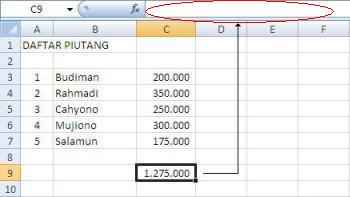
Formula rumus di atas nampak kelihatan di kotak Formula Bar atau jika ingin melihat langsung di selnya tekan F2 yang berarti edit sel. Nah rumus di bagian sel tersebut akan kita sembunyikan sehingga tidak akan nampak, baik di bagian selnya maupun di kotak Formula Bar.
  1. Langkah pertama, bebaskan terlebih dulu seluruh sel dari format protek, letakkan pointer di sembarang sel lalu tekan Ctrl + A sehingga diblok seluruh sel. Dalam posisi seluruh sel tetap di blok, klik menu Home > Format > Format Cells (Sedangkan Excel 2003 : menu Format > Cells). Lalu muncul jendela berikut :

    hide protek sel excel 2 Tips Memprotek dan Menghilangkan Tampilan Rumus Excel

    Pilih tab Protection, lalu bebaskan tanda chekmark dari Locked dan Hidden, kemudian klik OK.
  2. Selanjutnya, Letakkan pointer pada sel rumus yang akan diprotek dan dihide. Dalam posisi pointer sel berada di sel rumus yang akan diprotek dan dihide, klik menu Home > Format > Format Cells. Pilih tab Protection, lalu klik kotak cek Locked dan Hidden, kemudian klik OK.

    hide protek sel excel 3 Tips Memprotek dan Menghilangkan Tampilan Rumus Excel
  3. Langkah terakhir menjalankan perintah protek. Klik menu Home > Format > Protect Sheet atau tekan tombol Alt + TPP. Lalu muncul jendela Protect Sheet, isi password lulu klik OK. Kemudian muncul jendela kondirmasi dan isi password yang sama sekali lagi.

    hide protek sel excel 4 Tips Memprotek dan Menghilangkan Tampilan Rumus Excel
  4. Lihat hasilnya, isi rumus tidak nampak (kosong) pada kotak Formula Bar, tapi nilai (value) rumus masih nampak di sel. Perintah protek di atas juga menghasilkan protek sel pada sel rumus, sedangkan pada sel-sel lainnya tidak diprotek.

    hide protek sel excel 5 Tips Memprotek dan Menghilangkan Tampilan Rumus Excel